

小黑盒语音
安卓
华为家长助手通过软件从而管理到孩子、长辈的手机使用时间,只需要几个小步骤就能很好的控制玩手机时间,为用户不错的管理提样,更合理的运用手机工具,带来更高效的使用感觉,超多功能,提高生活体验试试吧!
1、通过华为家长助手软件就能在地图上清晰的看到孩子的位置,并且获取实时位置,获取最新信息。
2、华为家长助手软件支持用户一键管理孩子、长辈等用户的使用时间,提供快捷且迅速的手机体验。
3、合理运用手机权限可以获取更好的手机与生活的使用平衡感,从根本上解决更好的矛盾问题,感受生活!
仅华为手机/平板可用。
手机/平板系统版本为EMUI 9.0及以上,或HarmonyOS 2.0及以上。
健康使用手机/平板APP版本号为10.1.1.407及以上。
家长助手APP版本号为11.0.0.310及以上。
注意:如果孩子的设备系统版本为EMUI 9.X或Magic UI 2.X,且由于机型限制无法升级到EMUI 10.X或Magic UI 3.X时,当设备中健康使用手机/平板APP版本号为10.0.0.343,可以使用家长助手新功能。
在长辈设备上,登录华为帐号,进入设置-健康使用平板-开启-长辈使用。
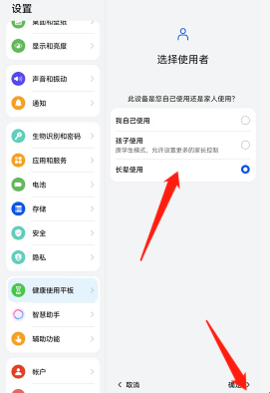
若长辈设备中无长辈使用设置项,则不支持该功能。请以实际情况为准。
进入健康使用平板界面中,点击远程守护,屏幕将出现二维码。
在您的平板上,打开家长助手并登录您的华为帐号,在主界面点击添加用户,根据界面提示扫码添加。
若已存在其他帐号,请点击-新增绑定添加用户。
在长辈设备上,点击同意,输入长辈的华为帐号密码,点击确定完成绑定。
绑定成功后,在您的平板上,进入家长助手,点击已绑定的长辈帐户,可随时查看长辈所在位置。
您可通过以下任一方式解除已绑定的帐号:
在长辈设备上,进入健康使用平板-远程守护,点击-解除绑定,根据界面提示解除绑定。
在您的平板上,打开家长助手,点击长辈帐户头像,然后点击解除绑定,根据界面提示解除绑定。
一、华为家长助手怎么解绑
前往家长端的远程守护(“设置”-“健康使用手机/平板”-“远程守护”——“关闭健康使用平板”功能。
二、华为家长助手怎么绑定孩子的平板
1.打开设置
2.找到健康使用平板,设置健康使用平板密码
3.选择使用者,选择孩子使用,可以进行可用时长,休息时长,应用限额,停用时长设置
4.下拉找到内容访问限制,可进行适合青少年浏览的内容限制
5.点击远程守护,下载荣耀家长助手,可进行远程管控应用使用时间以及随时查看定位
三、设置孩子到校或到家提醒
1、在家长的手机上,点击家长助手,选择已绑定的孩子帐户。
2、点击地图,进入远程定位卡片。
3、点击,输入要提醒的位置名称和地点(例如学校地址)。
4、设置提醒的时间规则,然后点击保存。到达指定时间后,通知栏上将会显示已经到达或未达到的信息。
5、您也可进入远程定位卡片,随时查看孩子所在的位置。

备案号:湘ICP备2024074151号-1
侵权删除联系邮箱:rygoingup@163.com三日内处理)