

小黑盒语音
安卓
Kindle海外版app是一款由亚马逊推出的在线电子书阅读软件,其内拥有一系列功能,如电子墨水显示屏、长时间续航、内置灯光等,旨在提供更舒适、便捷的电子阅读体验。在Kindle海外版阅读器上,用户可以自由下载并阅读来自亚马逊的电子书,并让你享受无线同步、书签、亮度调节等功能。
Kindle海外版是专为国外用户设计的国际通用版本,软件内置强大的字典功能,支持中英、中中、英英、英中等多种语言查词,还提供百度百科和搜索链接,方便用户即时查看词义,拓展阅读视野。
软件支持自定义字体大小、类型、边距、对齐方式及翻页模式,亮度和背景颜色也可随意调节。
Kindle海外版内置字典、X-Ray、维基百科查找和即时翻译功能,帮助用户快速理解生词和人物背景。
平台能让你实时查看阅读百分比、实际页码(针对热门书籍)及剩余阅读时间,助您掌握阅读进度。
支持为重要位置添加书签,制作笔记并集中显示在“我的笔记本”中,方便随时回顾和整理。
1、在本站下载并安装Kindle软件,首次打开该软件需要选择“同意,开始使用”即可进入应用。
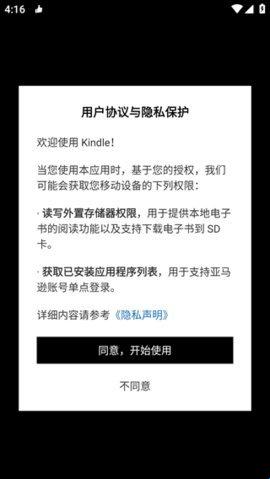
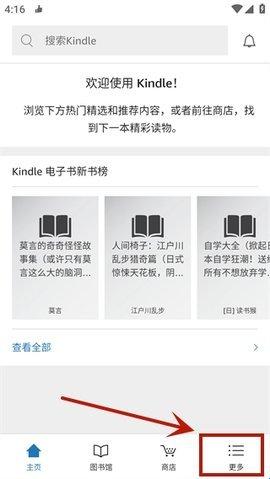
2、进入软件后默认为主页页面,点击右下角的更多按钮进入设置界面。
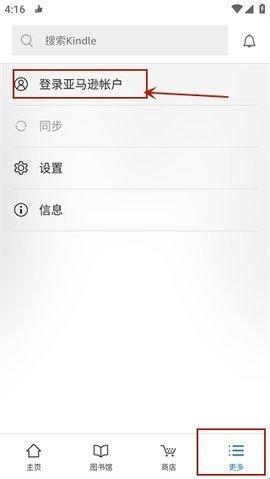
3、点击图中位置登录亚马逊账户。
4、登录成功后软件会自动同步账户下的阅读数据,等待片刻即可。
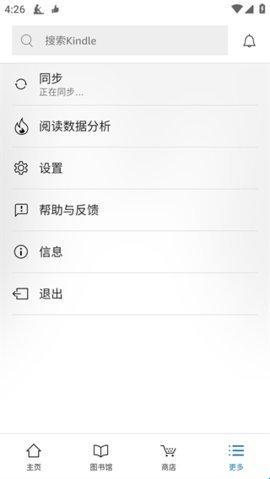
5、点击设置进入设置界面,在下方位置会显示当前账户的电子邮件地址,只需将想要看的图书发送到该地址即可。
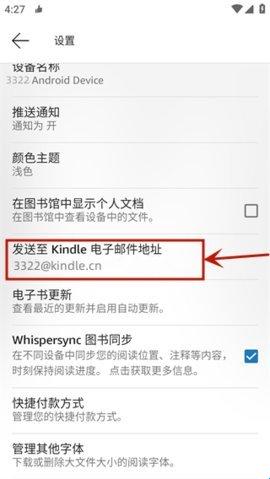
1、首先下载好本站带来的亚马逊Kindle电子书
2、登录或注册您的亚马逊账户。如果您已经拥有亚马逊账户,可在Kindle免费阅读软件内直接登录;如果您还没有亚马逊账户,您需打开Safari浏览器访问亚马逊官方网站(z.cn)注册您的亚马逊账户,然后再打开Kindle电子书进行登陆……
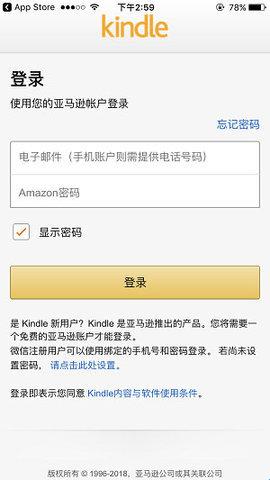
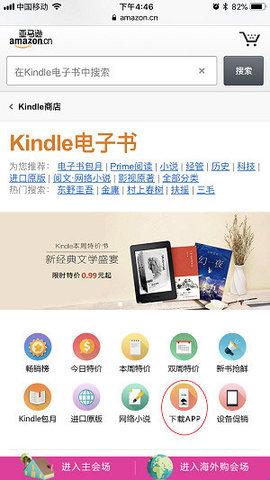
3、购书需打开Safari浏览器访问亚马逊Kindle电子书网站(z.cn/e)购买电子书。为了遵循苹果公司的政策,在iOS
App中暂时无法购买Kindle电子书。
①找到您需要购买的电子书,选择购买方式。如果您已订购Kindle Unilimited包月服务,您可以点击【免费借阅】;如果您没有Kindle
Unlimited包月服务,您可以选择【一键下单】或者【立即购买】,【一键下单】功能需要绑定您的信用卡账户。您可以点击下方链接了解Kindle
Unlimited包月服务。
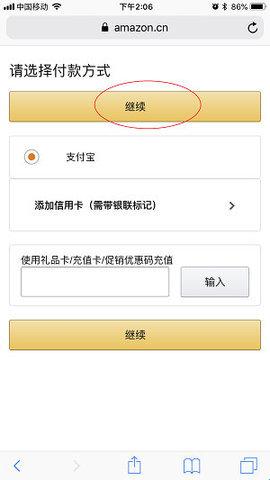
②您可以选择信用卡和支付宝付款方式,以支付宝付款为例,选择【支付宝】,点击【继续】;并进行订单确认,点击【确认】。
③付款完成后,点击【完成付款】。
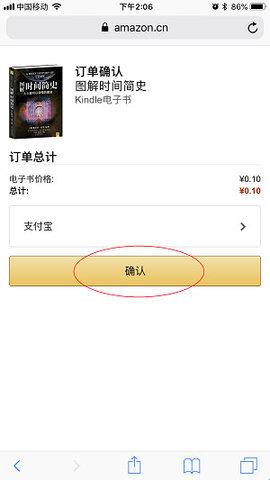
4、重新打开Kindle免费阅读软件,下载并阅读所购买的电子书。您购买书籍成功后,可点击【打开Kindle
iPhone阅读软件】返回Kindle阅读软件进行阅读。购买后,电子书自动下载,如果没有下载成功,可再次点击下载;首次打开所购买的电子书,会出现如下图所示的书籍详情,包括书名、作者、常规阅读时间和热门标注等。
1、下载安装Kindle海外版后后打开,登录你的kindle账号;
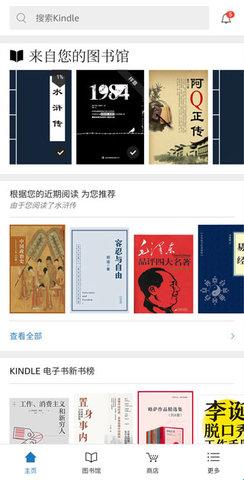
2、找到你喜欢看的书籍打开,长按选中你需要添加笔记的文字,点击顶部的笔记按钮;
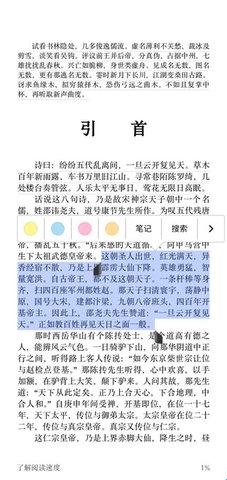
3、输入笔记;
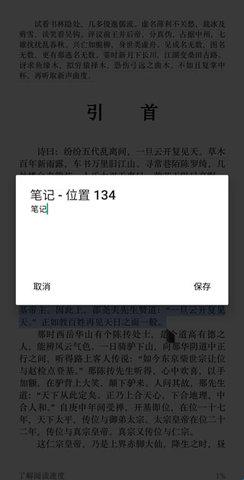
4、笔记处自动变色,长按也可以更改颜色;
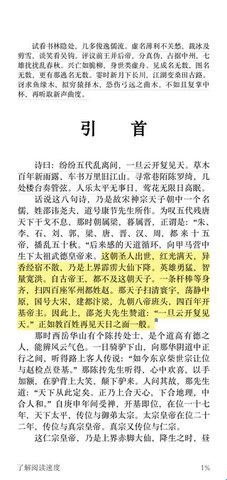
5、轻点文字,点击右上角的三个点,打开选项;
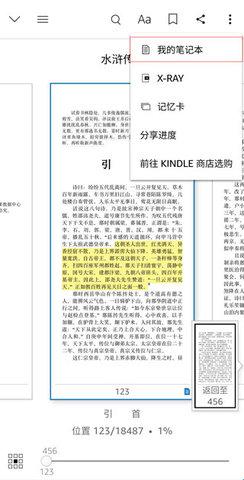
通过“Page Flip”功能快速浏览或跳转页面,或使用鸟瞰图查看书籍整体,可自动保存阅读位置。
Kindle海外版安卓版更是支持放大Kindle书籍、杂志、漫画中的高清彩色图像,并以此提升视觉体验。
图书阅读进度、书签、笔记等内容可无缝同步,无论在哪台设备上阅读,都能从上次离开的位置继续。
Kindle 原生系统目前支持以下几种文档格式的推送:Kindle格式 (.mobi, .azw) – 推荐PDF (.pdf)Microsoft
Word (.doc, .docx)HTML (.html, .htm)RTF (.rtf)Text (.txt)JPEG (.jpeg, .jpg)GIF
(.gif)PNG (.png)BMP (.bmp)注意,azw 和 azw3 是两种不同的格式,亚马逊的个人文档服务支持推送 azw 但是不支持
azw3.
另外,也可以把这些支持的格式压缩成一个 ZIP ( .zip ) 包,亚马逊的服务器会自动打开 ZIP 压缩文件,必要时将其中的文件转换为 Kindle
格式,然后存储到云端。对于 Kindle 所不能直接支持的如 epub 格式等,可以通过 Calibre 等转换工具将其转换成支持的 mobi
格式即可。
1、kindle电子书怎么样
KINLDE支持的格式为mobi/asw/txt/PDF,安装多看后还可以支持epub。PDF支持不是很好,一般需要切边,或者自己做成6寸PDF.
2、kindle 买电子书怎么付钱
可以使用任何亚马逊所支持的支付方式:银联网银、支付宝等其他第三方支付平台。
除此之外,最为便捷的方法是购买亚马逊的实体或虚拟礼品卡,
即预充值到你的亚马逊账户,之后无论实在PC端浏览网页,还是在Kindle中打开相关图书链接,均可以方便快捷的使用"一键下单"功能;
3、Kindle电子书阅读器如何打印
Kindle不支持直接打印。但是,您可以打印从你的Kindle电子书通过它连接到您的计算机。但在此之前你可以做到这一点,首先,打开这个文件,你会从你的Kindle要打印。突出显示的文字,你会想印。突显您的首选文本,他们被复制到一个文件,并保存到“我的剪报”在你的Kindle。这个时候,你可以连接你的Kindle,通过USB电缆连接到您的计算机。一旦设备出你的计算机的桌面上弹出,打开该文件夹,看看“我的剪报。”打开该文件,然后你可以轻松地打印出来。
A转换器的Kindle格式的电子书转换成其他方便的格式,可以轻松打印。
要打印从你的iPad的电子书,你可以发送文件到您的计算机在iTunes中通过您的电子邮件,文件共享,或通过iWork.com。一旦发送,您可以从您的计算机打印文件。当你想从其他设备远销到您的计算机打印文件,请确保您的计算机支持,在文档中使用的字体。
由于iPad支持的AirPrint无线打印程序,你可以直接从你的iPad到任何支持AirPrint的打印机打印文档。
所有这些都是可能的PDF格式电子书。不过,也有不支持打印的格式。根据格式,你可以通过电子书转换软件转换电子书更方便,打印格式,或者如果不锁定,你可以复制粘贴到您的电脑中的一个文件的文本。
当它使用的是很难找到的文章,告诉你如何打印从你的Kindle电子书阅读器和其他设备的电子书,现在你都不可能得到所有你想要的。虽然大多数这些印刷过程是相当复杂和长期的,时间会来,印刷一本电子书会很简单,电子书本身的阅读体验更加轻松便捷的前所未有的体验。
版本14.126.160
修复了多个错误,提升了安全和性能。

备案号:湘ICP备2024074151号-1
侵权删除联系邮箱:rygoingup@163.com三日内处理)