
小黑盒语音
安卓
芦笋录屏新时代录屏工具,打破传统获取实用录屏工具,打造多种录屏方式,任意导出都是超清效果!录屏还有线上修改模式、虚拟背景、快捷剪辑功能等,不需要视频下载到本地后,即可分享链接一键将录屏内容,送到视频画面中,非常快捷!
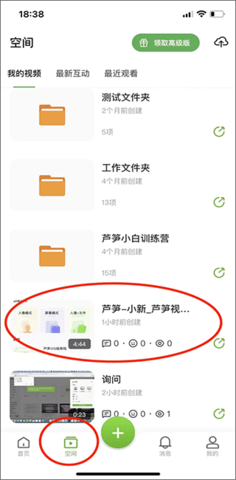
1、来到芦笋录屏软件中后,点击软件首页上的“空间”按钮,进入来选择需要下载的视频。
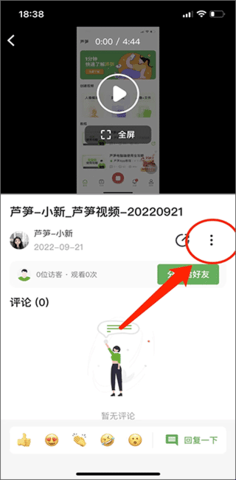
2、选中的视频中间会有一个“三个小点”按钮,点击获取详细功能。
3、在多个功能中点击“下载”按钮,即可开始下载相应的位置。
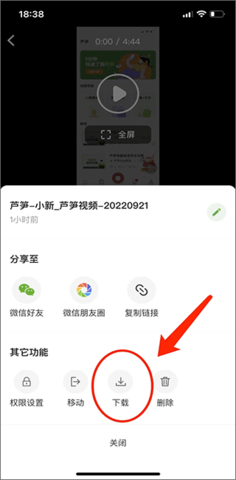
4、下载成功后,即可保存成功,非常快捷,快来试试吧!
1、芦笋录屏提供新颖的快捷功能,为各位用们准备多类的工具,任由需要的用户选中需要功能。
2、将每一次的录屏添加生动的效果,将内容进行清晰的标注,将视频呈现更好的呈现,一目了然。
3、支持分享、下载、推荐等功能,任由需要的用户们推荐需要的功能,快来体验更多新颖的录屏吧!
一、没有麦克风声音
手机在录制前,需开启麦克风权限
1、安卓设备:打开手机设置-应用设置-应用管理-芦笋-允许使用麦克风
2、苹果设备:打开芦笋App-开始录制前允许芦笋使用麦克风
手机麦克风权限
由于手机系统限制原因,同时只能有一个软件调用手机麦克风,若发现视频没有麦克风声音,请检查录制过程中是否有其他软件调用麦克风权限,如:视频通话软件、在线会议软件。
二、本地的视频保存到哪里了?
目前你的视频可以选择保存到本地,保存本地的路径支持你自定义,可通过如下方式查询上次视频保存位置:点击录制设置面板右上角头像→下拉框点击设置→录制设置"本地保存路径"
该路径为上次视频保存位置,点击"打开"按钮,自动弹出对应文件夹
保存到提示本地失败怎么办?
如果你遇到提示保存本地失败,一般情况下是由于保存路径无法获取系统权限,请尝试:
将保存路径设置为保存到“桌面”
检查并避免保存路径中有中文命名的文件
若上述两种方法无法解决:尝试上传到云空间再下载(如下图所示、
提示保存失败的视频-切换保存地点为:"保存至云空间",然后从“云空间”下载视频
从云空间,下载对应视频
我的视频为什么会保存成webm格式?
如果你遇到部分视频录制时间过长,文过大或者未获取系统权限,这时候如果选择了“本地保存”时,暂时只支持保存为webm格式;若想将视频转化为mp4格式,可使用第三方视频格式转换软件,转换为mp4格式。可以使用在线免费工具:

备案号:湘ICP备2024074151号-1
侵权删除联系邮箱:rygoingup@163.com三日内处理)