小黑盒语音
安卓
畅爽大屏幕看电视、看球赛、看直播就来爱投屏app,一键就可以将电视设备进行连接,将手机上的内容内容投送到工具中,几秒将画面传递,带给用户丝滑的追剧体验,小工具还能线上控制,不用找到遥控器,就可以直接调节电视内容、播放速度,音量大小等,调成适当的模式!
1、爱投屏为用户提供两种手机投屏电视的模式如有线投屏、安卓镜像投屏。
2、用户打开软件进入到首页模式,点击上方的“可连接设备列表”后开始搜索周围设备。
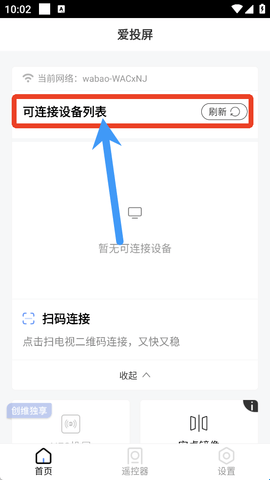
3、确保手机和电视网络连接一致的情况下,找到自家设备连接即可,若没有找到,使用下一步。
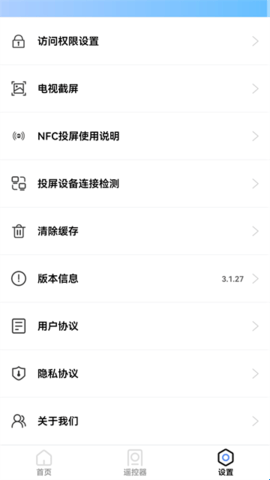
4、使用“扫码连接”直接将电视上的二维码打开,直接拿手机扫描,非常的迅速。
1、爱投屏满足基础生活上的投屏,将手机和其他设备上的内容紧紧连接,轻松投递画面内容。
2、兼容性超高,满足电视基本配置之后,都可以使用手机和电视设备进行连接,进行投屏使用。
3、小工具提供多个新颖的连接模式,保证了用户投屏的稳定性,多个方法中进行不断的尝试。
(创维独享,NFC投屏,Android10以上系统支持有声播放需要NFC贴纸)
1、将标签贴于非金属表面,建议贴在遥控器表面,茶几表面等;您也可以保持NFC标签原样,不贴于任意物品上,但是需要您保护好此标签;
2、在电视开机且连接网络的情况下,将带有NFC功能的安卓手机背面靠近NFC标签,此时手机屏幕将会投送到电视屏幕上,实现一步投屏(手机和电视需在同一局域网内)。
3、使用NFC贴纸前需要,确认NFC功能开启并且允许数据传输;
4、该NFC标签使用时不要靠近金属物品,否则可能导致手机无法投屏;
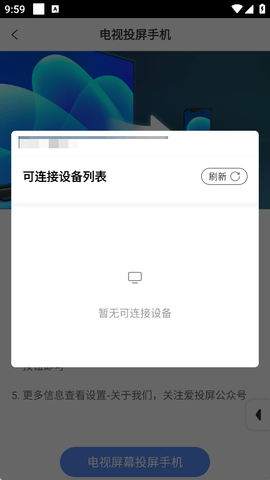
1.该功能只支持部分品牌电视的机型,支持机型需手机与电视连接同一wif,完成电视与手机连接。
2.点击“电视屏幕投屏手机"按钮。
3.操作按钮完毕,即可完成电视屏幕内容投放至手机端,可通过手机完成电视内容操控。
4.如果投屏中途需要停止同屏操作,点击手机端关闭按钮即可。
镜像该怎么操作连接?
安卓手机:确保手机和电视处于同一无线网络状态下,打开电视进入安卓miracast镜像界面并保持在此界面下→在手机中找到多屏互动/无线显示/屏幕共享之类的功能打开,选择电视设备连接。
苹果手机:确保手机和电视处于同一网络,在苹果屏幕底部的上拉条中选择airplay镜像,然后选择电视设备连接。
我想要分享照片,该如何操作?
请参照镜像连接部分,根据安卓或者苹果的方法分享,视设备连接。
苹果手机:确保手机和电视处于同一网络,在苹果屏幕底部的上拉条中选择airplay镜像,然后选择电视设备连接。

备案号:湘ICP备2024074151号-1
侵权删除联系邮箱:rygoingup@163.com三日内处理)