小黑盒语音
安卓
幕享LetsView将手机设备作为很好的媒介将电视、电脑、平板等大型的设备进行连接,文件、画面直接呈现的用户眼前,重要的内容还可以使用镜像功能,全程使用都非常的高清,不存在卡顿的情况,很好的传递了,用户想要的功能,有需要投屏的伙伴快来选择这款工具投屏吧!
1、在投屏手机中的内容之前,检查被投屏设备和手机连接的是否为同一网络。
2、来到letsview软件首页中点击“屏幕镜像”按钮,开始搜索周围设备。
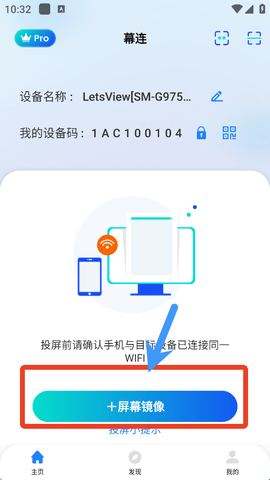
3、发现自家设备名称之后,点击一下连接,就可以成功,非常的简约,快来试试!
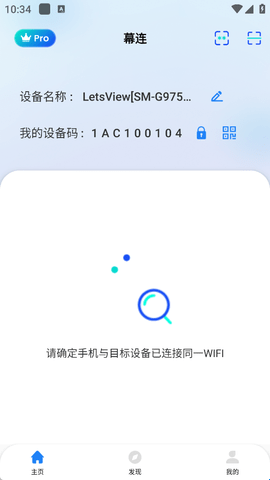
4、还有将电视二维码打开,用letsview的扫描功能,直接扫码进行连接。
1、LetsView多功能设备连接工具,软件准备超多新手教程来帮助用户们进行连接设备,获取便捷。
2、即使没有相同的网络可以连接,LetsView自带的异地跨网连接功能,也能达到用户想要投屏的效果。
3、超多功能帮助用户轻松传递出手机文件、视频、照片等内容,轻松满足日常生活中需要投屏的瞬间。
1、当您需要将鸿蒙/安卓/iPhone手机投屏至电脑时,需要在手机端上输入电脑端幕连的设备码,电脑端的设备码在软件的右侧位置显示哦。
2、当您需要将电脑投屏至鸿蒙/安卓/iPhone手机时,则需要在电脑端幕连上输入手机端的设备码,手机端幕连设备码在主页可看到。
3、当您需要将电脑A投屏至电脑B时,就把电脑A的设备码输入至电脑B的输入框内即可。
4、打开移动端幕连APP,点击“我的”——设置,在[其他]下方——投射声音方式,可自由选择投射系统声音或麦克风声音。
5、如果想要安卓/鸿蒙投电脑静音,投屏成功后,点击下方声音图标,“声音:开”,变为“声音:关”即可。
windows电脑版
点击电脑端幕连上方的“三”一一设置中心,在投屏设置中,可修改电脑接收画面和电脑投屏其他设备的投屏清晰度。
安卓版
点击右下角的“我的”-设置,在画面处可调节投屏分辨率。
手机投屏没有声音
打开移动端幕连APP,点击“我的”——设置,在[其他]下方——投射声音方式,可自由选择投射系统声音或麦克风声音。
如果想要安卓/鸿蒙投电脑静音,投屏成功后,点击下方声音图标,“声音:开”,变为“声音:关”即可。
TV版本的幕连安装后,提示”解析软件包错误”
第一步:检查电视机或机顶盒的系统安卓版本是否在5.0以上;
第二步:如在5.0以上,可通过下面的幕连反馈途径联系我们;
备注:目前暂不支持安卓5.0以下版本哦
手机、电脑、电视之间连接时,搜索不到设备?
第一步:检查设备是否处于同一个WiFi网段下;
第二步:检查路由器设置,如果路由器后台设置中开启了AP隔离,请关闭该功能选项并重启路由器;
第三步:退出360安全卫士、腾讯电脑管家等杀毒软件,检查防火墙是否允许letsview程序通过;
第四步:重新启动软件,按步骤开始投屏操作。建议优先使用投屏码方式连接,对网络要求低一些;

备案号:湘ICP备2024074151号-1
侵权删除联系邮箱:rygoingup@163.com三日内处理)