

小黑盒语音
安卓
雨燕投屏(1001TVs)用高清投屏方式说话,打破传统投屏方式用新颖投屏工具轻松将两部设备进行连接,一步到位轻松实现投屏计划,用高清流畅画面说话,让各位用户能更加放心的将需要的视频、游戏、文件、影视等材料投送到工具中,享受流畅的投屏观感,全程高清在线!
1、需要在手机下载雨燕投屏app,被投屏设备上下载雨燕投屏的客户端(同一软件)。
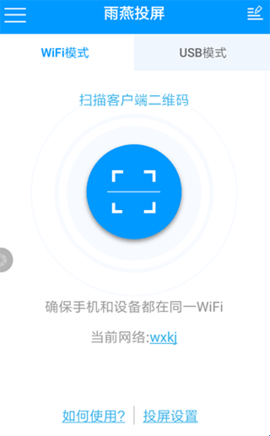
注意:两部设备需要连接同一网络。
2、确定好网络后,点击扫描按钮,扫描被投屏设备上的二维码来进行连接。
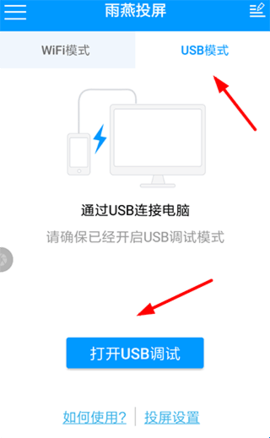
3、出行方式网络不稳定的用户,推荐使用usb外部连接的方式进行投屏处理。
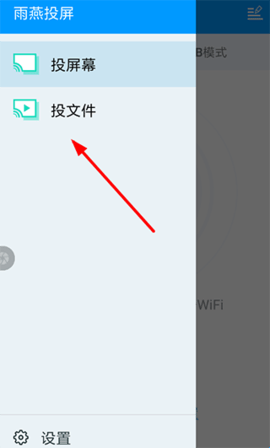
4、上述方法成功后,就可以打开软件来投屏需要的屏幕、文件等内容了。
通过U盘安装
1.从以下链接下载电视应用程序,然后将其复制到U盘
2.将U盘插入电视盒,打开电视盒,转到高级设置-安全性,打开“允许安装未知来源”
3.转到桌面–应用程序,打开框随附的“文件浏览器”
4.找到之前放入的雨燕投屏apk
5.点击“安装”
6.安装中
7.安装完成,打开后,您可以开始投屏!
通过应用市场安装
在电视自带的应用市场中下载
下以荣耀电视为例
1.打开自带的“应用中心”,点击“搜索”图标
2.输入“YYTP”,在搜索结果中找到“雨燕投屏”,按遥控器的“确认”键
3.点击“安装”,稍等片刻
4.安装完成!点击“打开”,点击“同意并继续”,您可以开始投屏!
下载“当贝市场”再下载,如果在电视自带应用市场中没有找到“雨燕投屏”,可以参考上面的步骤先在电视上下载“当贝市场”,再搜索“雨燕投屏”进行下载并安装。
为什么无法安装?
1.电视旧了,不是安卓系统,无法安装应用程序。
2.电视是新的,但不是Android系统,如LG,三星,无法安装该应用程序。
3.电视是新的,它也是一个Android系统,如TCL,康佳,但在电视自己的市场上没有雨燕投屏APP,那么您可以通过U盘在电视上安装App。
1、雨燕投屏兼容到多个设备上,让用户实现了快捷投屏自由,打造了方便的投屏工具,随时使用。
2、工作、生活、游戏等随时需要投屏设备时,都能使用工具来进行连接,享受快捷的生活。
3、打开软件后,就会开始自动搜索周围可以被投屏的设备,找到需要设备后,点击连接即可。
1、一个电脑投屏到多个电视如何操作?
先把电脑投屏到第一个接收端(电视/电脑/平板等),在投屏成功界面添加其他接收端即可。
2、多个手机投屏到一个电脑如何操作?
手机和电脑上都装好雨燕投屏,扫描电脑上的二维码即可投屏。电脑上雨燕投屏设置后,可以实现自动排列窗口的功能。
3、竖屏投屏怎么设置?
电视上装好雨燕投屏,打开设置,找到调整角度,改为90度或者270度,重新投屏即可。
4、如何安装?
手机、平板、电脑、电视可以从应用商店下载,搜索“雨燕投屏”即可下载。Windows电脑可以从官网下载安装包进行安装,电视可以借助U盘手动安装。

备案号:湘ICP备2024074151号-1
侵权删除联系邮箱:rygoingup@163.com三日内处理)