

小黑盒语音
安卓
Every
Proxy中文版是一款专为安卓用户设计的轻量级代理服务器工具,其能将手机转变为代理节点,使其他设备(如电脑、平板、游戏机)通过手机的移动数据或Wi-Fi连接上网。另外,Every
Proxy安卓版可同时运行HTTP/HTTPS、SOCKS4、SOCKS5等多种代理协议,并且特别适用于虚拟专网、突破运营商热点限制、网络调试等多种场景,能满足各类设备与系统的代理需求。
一、初始工作
代理手机(A):
下载安装Every Proxy中文版。开启移动数据或Wi-Fi,并打开个人热点(记下热点名称和密码)。
设备 B(被代理):
电脑、平板、iPhone、游戏机等设备,连接手机A的热点Wi-Fi。
二、手机 A(Every Proxy)配置
1、启动代理
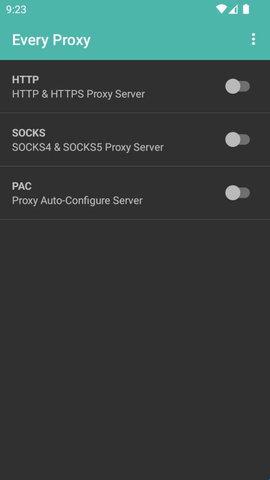
打开Every Proxy,主界面选择HTTP/HTTPS Proxy(常用,端口默认8080)或SOCKS4/5
Proxy(端口默认1080)。
启动后显示本机IP(如192.168.43.1)+端口,记下IP和端口。
2、设置账号密码(防蹭网)
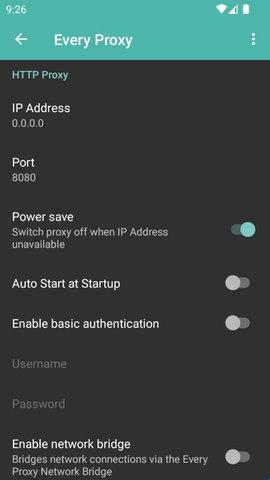
点击右上角“⋮”→设置→开启Basic authentication,填写用户名和密码。
3、开启 PAC 自动配置(多设备一键设置)
开启PAC Auto Config
Server,记下PAC地址:http://192.168.43.1:8080/proxy.pac (IP替换为手机A的实际IP)。
三、设备 B 代理设置(分系统)
1、 Windows 10/11连接手机A热点→设置→网络和Internet→代理。
开启使用代理服务器,填入:
地址:192.168.43.1(手机A的IP)
端口:8080(HTTP)或1080(SOCKS5)
保存完成。
2、 macOS连接热点→系统设置→网络→Wi-Fi→高级→代理。
选择网页代理(HTTP)/安全网页代理(HTTPS)或SOCKS代理,填入IP和端口。
点击“好”→应用。
3、 iPhone/iPad连接热点→设置→Wi-Fi→点击热点名称旁的“i”→配置代理。
选择“手动”,填入IP和端口;若设了密码,开启身份验证并填入账号密码。
点击“存储”完成。
4、安卓(设备 B)连接热点→设置→WLAN→长按热点→选择“修改网络”。
显示高级选项→代理选手动,填入IP和端口,保存即可。
四、测试是否成功
设备B打开浏览器,访问“我的IP”网站(如https://www.ip138.com),查看显示的IP是否与手机A的IP一致。
如果手机A连接了虚拟专网,设备B会共享该虚拟专网,并显示该虚拟专网的IP地址。
该软件无需解锁Bootloader或Root权限,用户可直接在原生安卓系统上安装使用,各种安全无忧。
手机开启代理后,就能让电脑、电视、游戏机共用该网端,同时支持突破运营商对热点共享的限制。
自带PAC服务器,其他设备只需填写手机IP和端口,即可自动获取代理规则,无需逐台手动设置。
Every Proxy中文版支持账号密码验证,防止陌生人蹭网;可自定义端口、IP绑定,支持深色模式。
1、手机可化身随身代理,轻松实现共享V P N、网络调试、突破限制、匿名浏览等多种需求。
2、软件支持Windows、macOS、iOS、游戏机、电视盒子等多种设备,全家共享一个网络环境。
3、Every Proxy最新版基础代理、PAC共享、免Root功能全免费,仅有部分高级功能需内购。
4、流量经手机转发,隐藏真实IP,配合于共享网络端口使用可实现全程加密匿名,保障隐私安全。
1、连不上代理怎么办
确认A、B在同一热点/Wi-Fi。
关闭手机A的防火墙/安全软件。
核对IP与端口(HTTP:8080,SOCKS:1080)。
2、网络速度慢/掉线怎么处理
手机A尽量靠近设备B,减少干扰。
关闭App的省电限制,允许后台运行。
3、虚拟专网共享失败:
使用SOCKS5协议更稳定;部分虚拟专网需开启Network Bridge(高级功能)。

备案号:湘ICP备2024074151号-1
侵权删除联系邮箱:rygoingup@163.com三日内处理)