

小黑盒语音
安卓
UU远程让手机连电脑、手机连手机都非常的轻松,让用户可以更好的进行远程控制,用超清的画质将电脑中的画面更好的映射到手机中,从而实现更快的管理,超适配的工具让用户的体验更加的便捷,有需要的用户不要错过!
1、进入到UU远程中登录账号(和用户需要被链接的电脑同一个账号)。
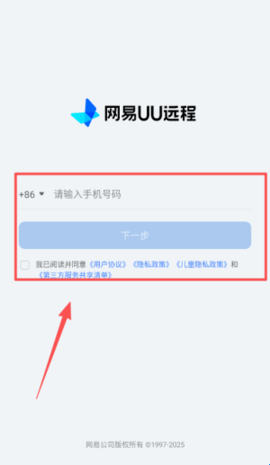
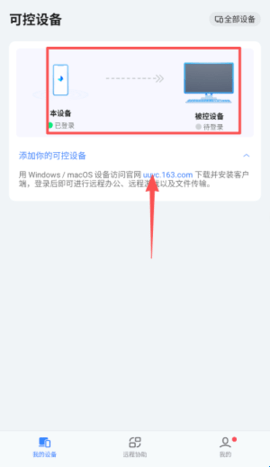
2、这个时候点开软件点击“我的设备”按钮点击连接。
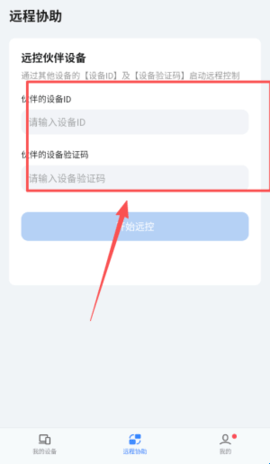
3、用户需要输入设备ID、设备验证码之后才可以开始远程控制。
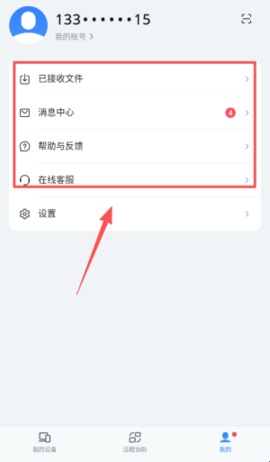
4、连接之后,用户就可以开始自己想要的操作了,注意用完要使用断开图标。
1、动动手机就可以轻松访问电视、电脑等大型设备,让用户可以更好的用手机实现线上办公。
2、除了大量的工具之外,软件还可以轻松将手机中的内容投送到电脑上,让用户们快速观看。
3、手机控制手机更加的简单,更好的远程操控长辈不会操作的内容,为用户们带来快捷便利。
设置网卡
Step1在网络连接或设备管理器的网络适配器中找到网卡设备,右键选择“属性”,打开网卡配置。
Step2在“高级”选项卡,将“关机网络唤醒”、“魔术封包唤醒”和“唤醒魔包”设为开启状态
Step3在“电源管理”选项卡,勾选开启“允许此设备唤醒计算机”并确定保存
注意:不同厂商的不同网卡此处的选项设置名称可能会不一样,有些网卡驱动是英文名称,类似命名为Wake up by Magic Packet;wait for link等,因此需要根据实际硬件类型自行配置
设置主板BIOS
实现远程开机需要对主板进行WOL设置,不同品牌主板进入BIOS和WOL设置的方法不同,请以主板使用介绍为准
以联想主板为例
①在开机界面快速连续按F2/Del/Esc可进入主板BIOS,在“Power”界面,选择“Automatic Power On”
②将“Wake on LAN”选项设置为“Enabled”,设置完成,按F10保存设置重启设备即可
被控端所在的局域网内,必须有辅助开机的设备保持在线,辅助发送唤醒包给待开机的被控端。
在Android系统上,将鼠标/键盘通过蓝牙/有线连接到手机,再远程任意电脑,即可进行键鼠操作。
连接键盘时,若遇到按键触发安卓系统功能,可选择【全键盘控制】或【按键替代】解决。
全键盘控制:打开后键盘能正常使用,不会触发系统按键;
“右Ctrl键映射为Win键”:点击键盘右侧的Ctrl按键,发送Esc键;
“按下Alt键后,按Caps键等同于触发Alt+Tab”:点击Alt+Caps等同于Alt+Tab;
“右Alt键映射为Esc键”:点击键盘右侧的Alt按键,发送Esc键。
目前发现以下情况,由于系统限制无法处理:
部分手机型号外接鼠标按键错乱,如已知VIVO、OPPO部分设备鼠标左键点击无效、中键点击为回到桌面等;
小米平板需要同时关闭系统快捷键:在设置中搜索“快捷键”后设置关闭;
部分手机能正常操作和移动鼠标,但无法玩原神、枪战类等需要隐藏鼠标移动视角的游戏。
以上问题由于系统限制,UU远程无法处理。您可以尝试更新手机系统或反馈给手机厂商优化。
v4.20.0
-新增「自适应防遮挡」功能,可避免刘海/挖孔屏遮挡远控画面
-修复已知问题

备案号:湘ICP备2024074151号-1
侵权删除联系邮箱:rygoingup@163.com三日内处理)