

小黑盒语音
安卓
PrinterShare是一款简洁性可移动打印工具,轻松实现用户带一部手机就能很好的和远程的打印机进行连接进行一键打印,打印时可以选择纸张的大小、打印页面、打印清晰度、字体大小等基础功能,为用户带来快捷!
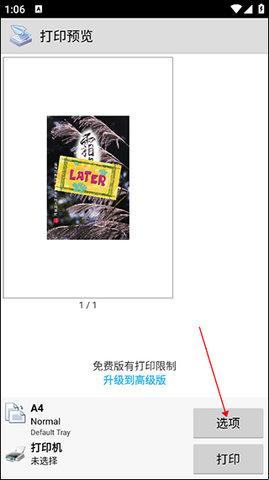
1、进入PrinterShare中后,选择好需要打印的文件内容,直接点击“打印预览”界面选择右下角“选项”功能。
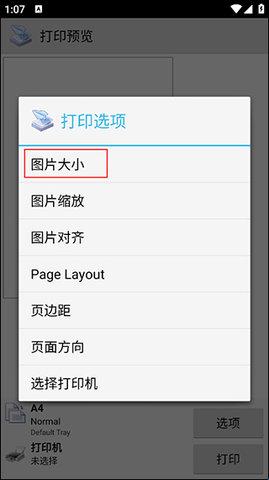
2、此时在“打印选项”中选择“图片大小”后进入设置。
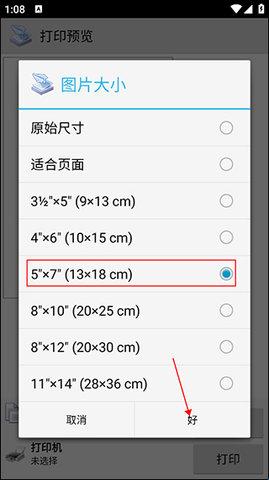
3、用户只需要在手机上选择用户需要的图片大小后即可点击“好”完成设置。
1、PrinterShare帮助打印工具进行连接时,打印的文件内容全程进行加密,让任何用户都看不到其中内容。
2、轻松连接各个类型的打印机,从而在需要打印的时候可以轻松连接打印机,进行一键连接进行直接使用。
3、有网络、有蓝牙、有接口就能连接,软件为有工作需要的朋友们提供了不错的打印体验感,进行快速打印!
1、打印速度突然,变得非常慢?
在打印首选项中,将打印质量从“高”或“照片”调整为“标准”或“草稿”。在打印机的设置菜单中,找到并关闭“静音模式”。去相应打印机品牌官网,下载并安装最新的驱动程序。
2、printershare怎么打印微信里的文件
1、在微信找到您需要打印的文件或图片。
(1)图片可以长按出现打印机的按键;
(2)文件则需要点开文件后可以在右上方点击出现打印按键。
2、点击打印后出现打印设置的页面选择微信云打印,出现页面后可以按您的需求选择【纸张类型-之后,打印份数-之后,色彩模式-之后打印方式】;在「打印方式」里选择扫码打印或直接打印。
暂不支持设置横向打印/双面打印。
3、选择扫码打印时,扫码设备附件提供的业务二维码,可查看打印文件列表,点击即可打印。
4、在连接云盒的打印机取走文件。
3、printershare怎么设置页边距
1.打开文件,点击打印-属性-主窗口
2.设置文档尺寸,没有合适的尺寸可以选择自定义尺寸
2.1自定义尺寸:设置名称和尺寸,点击保存,方便之后的使用
3.打印纸类型:普通纸+质量:高
4.双面打印:页面侧边是长边就选择长边翻转,侧边是短边就选择短边翻转,点击确定
5.返回打印设置界面,选择需要打印的页面/页码
6.设置页边距:调整成打印机支持的最小页边距,需要小于等于3mm

备案号:湘ICP备2024074151号-1
侵权删除联系邮箱:rygoingup@163.com三日内处理)