

小黑盒语音
安卓
AnyViewer专为手机推出的远程控制工具,只需要两个设备都有这款软件后就能轻松连接,让用户高效率连接进行快速的办公,轻松实现办公需要,超多远程娱乐玩法,让用户不会感觉到软件的单调,体验更多的新鲜玩法!
1、手机和电脑设备都安装AnyViewer这款工具后直接打开电脑端能看到IP码。
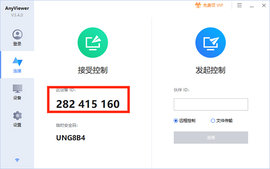
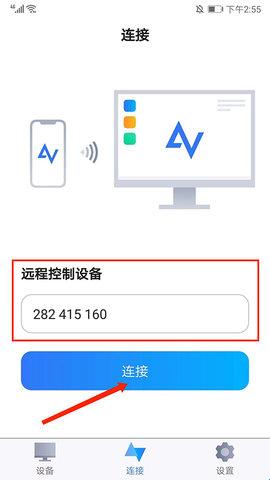
2、此时将电脑端的IP码输入到手机上后,用户就能轻松的连接,点击“连接”按钮。
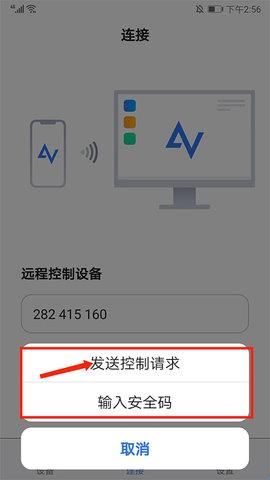
3、手机端会弹出“发送控制请求”按钮点击一下,就会发送请求。
4、电脑端会弹出弹框,用户点击“同意”即可。
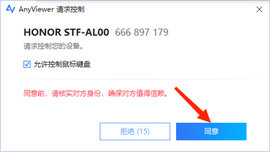
5、这个时候手机和电脑端的软件就已经连接成功后,在进行根据需要操作。
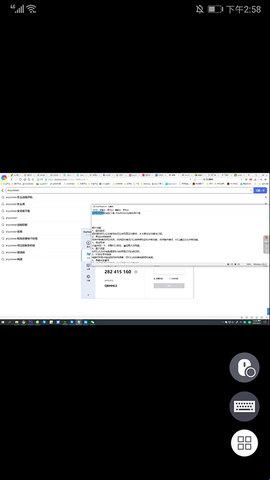
6、根据需要来进行任意的操作即可,非常的方便。
1、AnyViewer为用户提供的功能全面且免费,让有远程控制、远程访问、娱乐的用户可以进行更快的选择。
2、软件使用软件的时候全程都会有超强的加密,让用户在使用的时候不会被泄露隐私,使用更加的便捷。
3、场景中AnyViewer可以根据需要调节画质,在控制的时候可以用高清的状态来进行使用,让视觉更清晰。
步骤1.在公司计算机和家庭计算机上皆下载安装并运行AnyViewer。
步骤2.依次单击“设置”-“无人值守”-“设置我的安全码”来设置固定的密码,以便您可以轻松建立远程控制连接。
设置固定安全码
步骤3.在“设置”-“基础”中开启“开机自动运行”。
开机自动运行
步骤4.保持公司和家庭中的计算机皆在运行AnyViewer。然后您在公司时,可以输入家庭计算机的ID和密码建立远程控制连接;在家中时,可以输入公司计算机的ID和密码建立远程控制连接,非常方便。
请求控制
步骤5.然后您可以远程访问计算机并控制其执行相应的操作了。
提示:
在远程控制期间,AnyViewer需要在两台计算机上皆保持运行。
重新启动Windows时,远程连接将被断开,您需要再次输入安全代码才能重新访问远程计算机。当远程计算机在Windows登录界面上时,可以连接到该计算机。
计算机应设置为不自动进入睡眠/休眠模式,但显示器可以关闭。
向日葵
国内最知名的远程控制软件,功能丰富,但对信号的要求比较高,对新手来说比较复杂。
向日葵的免费版基本能用,但画质感人,延迟严重,对新手来说不是最优选择。
AnyViewer
专业性较强,功能丰富,能支持远程开机,比其他远程软件有一定优势。
缺点也比较明显,会员费用昂贵,还时不时会出现一些小bug,适合预算充足的打工人。
注:各有千秋,用户可以根据需要进行任意的选择,获取需要的服务。

备案号:湘ICP备2024074151号-1
侵权删除联系邮箱:rygoingup@163.com三日内处理)